
사전예약으로 받은 폴드8을 개통하고 나면 기존에 쓰던 폰을 중고로 처리하고자 하는 사람이 많을 것이다. 이때 잘못된 방법으로 갤럭시 초기화를 진행하고 판매하면 며칠 뒤에 구매자한테 연락이 온다. 초기 설정 과정에서 구글 계정 비밀번호를 묻는다고.
올바른 방법을 가이드 한다. 대부분의 갤럭시폰에 적용된 One UI 8.5(안드로이드 16 기반)를 기준으로 정리했다.
1. 설정에서 초기화하는 방법
갤럭시 초기화 방법은 두 갈래로 알려져 있다. 설정 메뉴에서 하는 쪽과 전원을 끄고 물리 버튼으로 리커버리 모드에 들어가는 쪽이다.
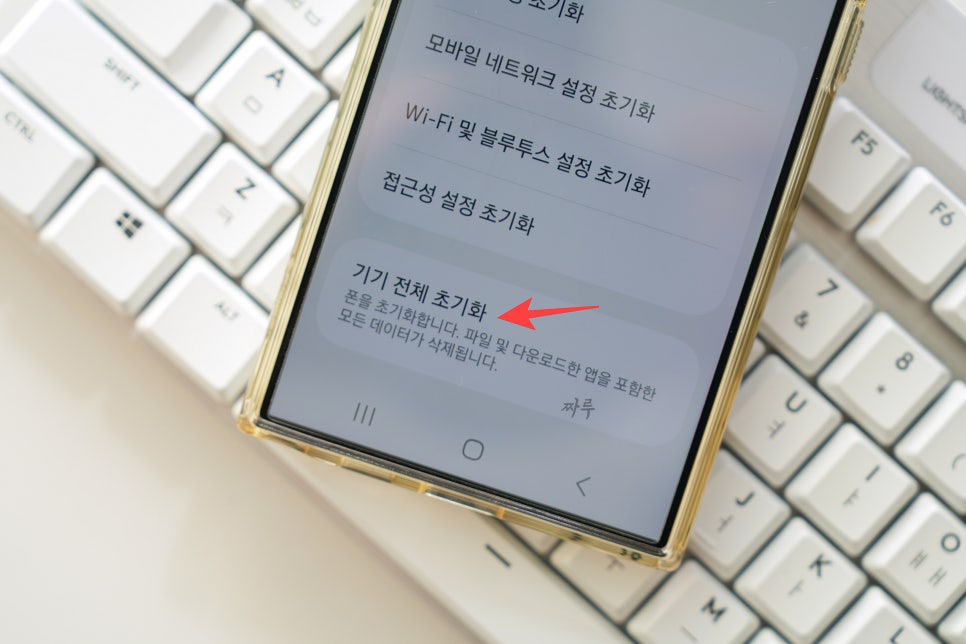
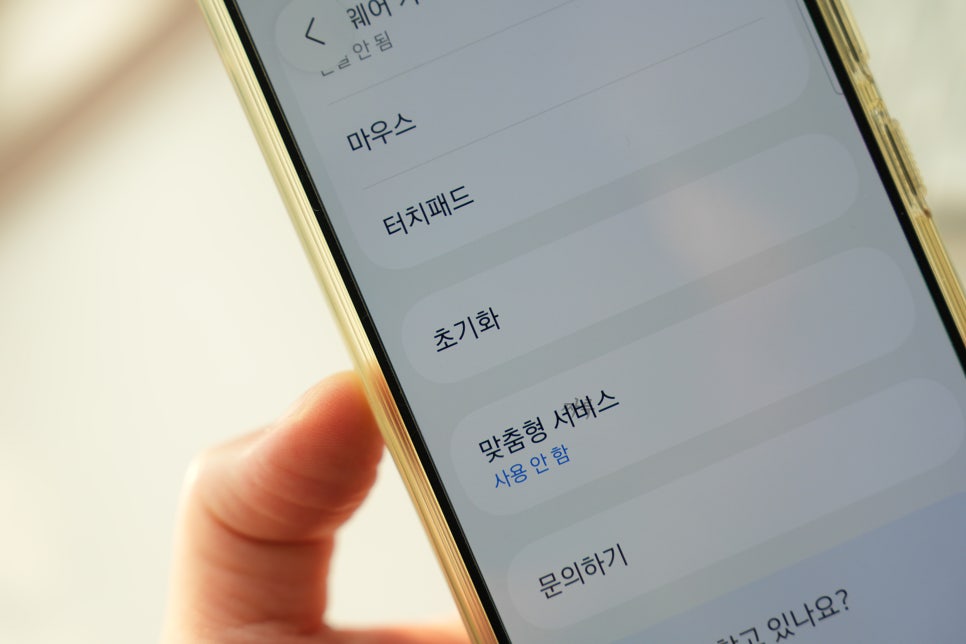
정상적으로 작동하는 폰이라면 OneUI에서 제공하는 기능을 쓰면 된다. [설정] → [일반] → [초기화] → [기기 전체 초기화] 순서대로 이동한 뒤 [초기화] 버튼을 누르면 된다. 이게 전부다.
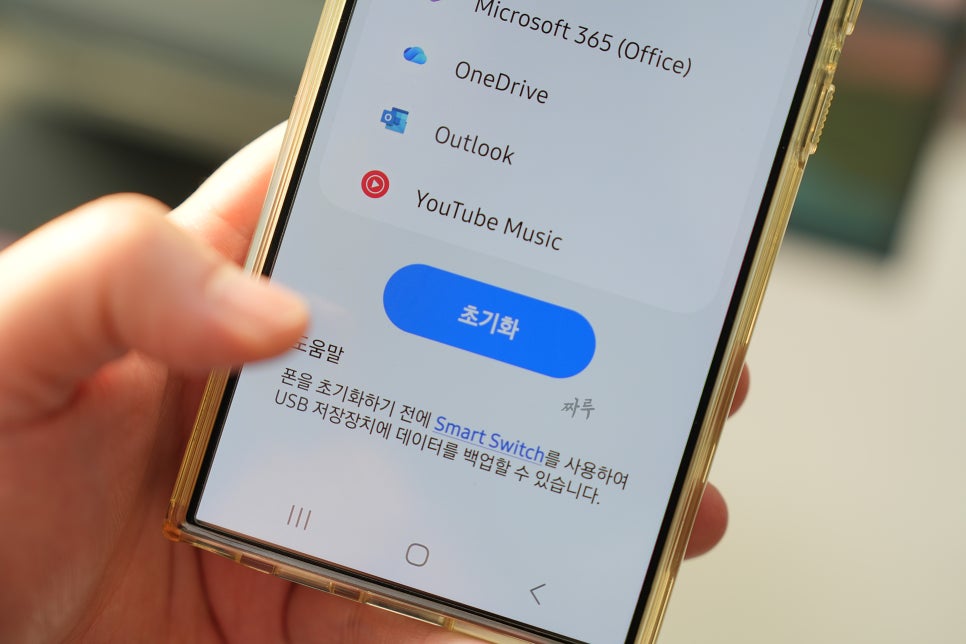
주의할 건 메뉴 이름이다. 그 목록에는 모든 설정 초기화, 네트워크 설정 같은 항목이 나란히 있는데 이것들은 이름 그대로 설정값만 되돌린다. 데이터를 실제로 비우는 건 맨 아래 기기 전체 초기화 하나뿐이다.
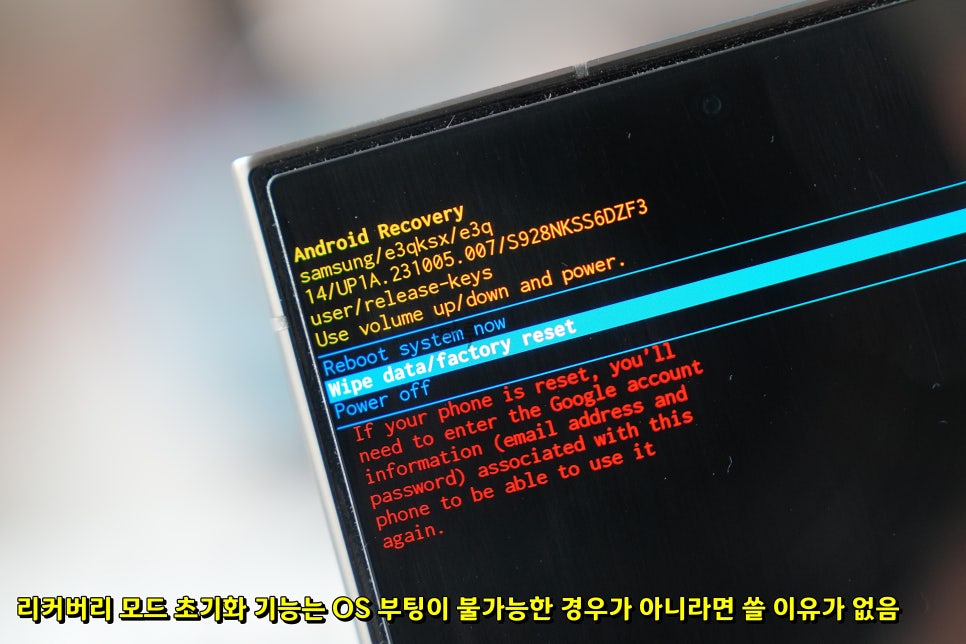
리커버리 쪽이 더 깨끗하게 지운다는 말이 돌지만 아니다. 삼성 서비스센터에 직접 문의해 확인한 바로는 설정에서 누르든 리커버리 모드로 들어가든 두 방식은 진입 경로만 다를 뿐 지워지는 범위와 방식이 완전히 같다.
다만, 리커버리는 진행 중에 버튼을 잘못 누르거나 전원이 꺼지면 무한 재부팅에 빠질 수 있다. 갤럭시 S21과 Z플립3, Z폴드3 이상은 해당 모드에 진입하려면 USB로 PC와 연결까지 해야 한다. 화면이 멀쩡하고 비밀번호를 아는데 굳이 이 길로 갈 이유가 없다.
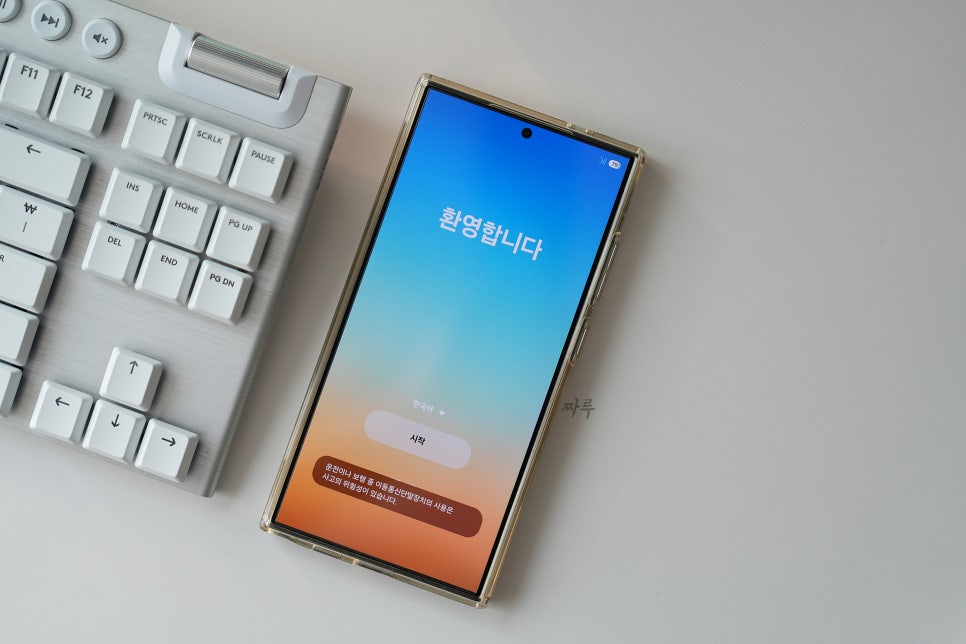
제대로 끝났는지는 부팅 화면으로 확인한다. 처음 폰을 개봉했을 때 나오던 “환영합니다” 초기 설정 화면이 떴다면 끝!
2. 한 번이면 충분하다
갤럭시 초기화 방법을 찾다 보면 아직도 이런 얘기를 만난다. 한 번으로는 못 미더우니 세 번은 밀어라, 의미 없는 파일로 저장 공간을 가득 채운 뒤 한 번 더 밀어라. 요즘 스마트폰에는 대체로 필요 없다.
갤럭시 공장 초기화가 한 번으로 끝나는 건 데이터가 처음부터 암호화된 채로 저장되기 때문이다. 삼성 녹스 보안 백서는 기기 데이터가 여러 계층에 걸쳐 기본 암호화된다고 못 박고 있다. 안드로이드 10 이상을 달고 출시된 기기는 파일 기반 암호화가 아예 의무 사항이다. 파일 하나하나에 다른 키가 붙는데 그 키는 사용자가 걸어둔 PIN이나 패턴과 기기에 박혀 있는 고유 하드웨어 키를 함께 재료로 삼아 만들어진다.
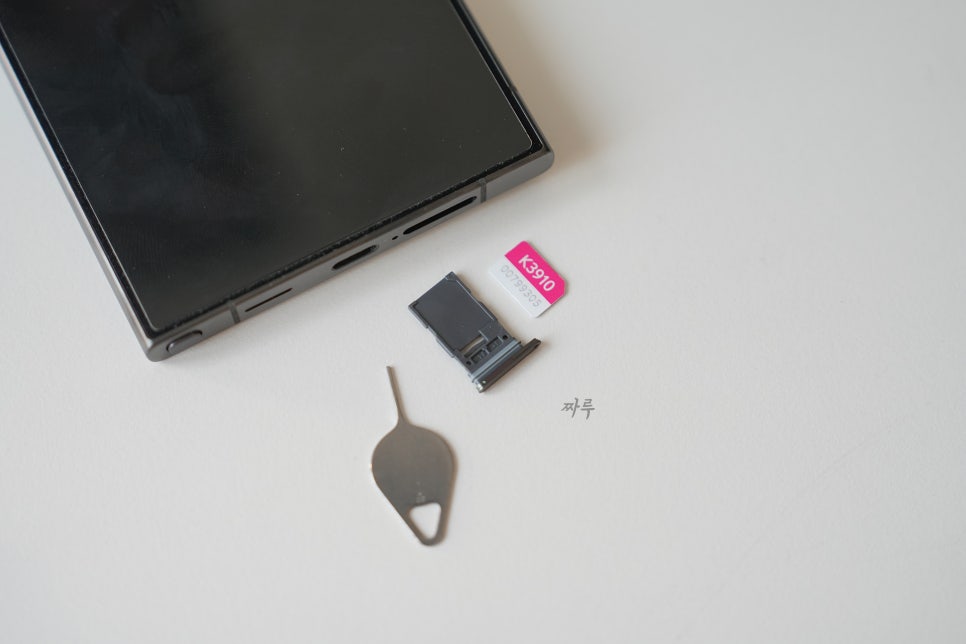
사용자가 건 잠금이 사라지는 순간 저장 공간에 남은 조각은 열쇠 없는 암호문이 된다. 복구 프로그램이 긁어가도 사실상 읽어낼 수 없다. 그래서 한 번으로 족하다.
물론 암호화가 의무화되기 전에 나온 아주 오래된 기기는 이 전제가 성립하지 않는다. 그리고 외장 SD 카드는 스마트폰 본체와 별개이니 A 시리즈를 사용하고 있는 사람이라면 유심과 함께 제거하고 판매해야 한다.
3. 누르기 전에 챙길 것
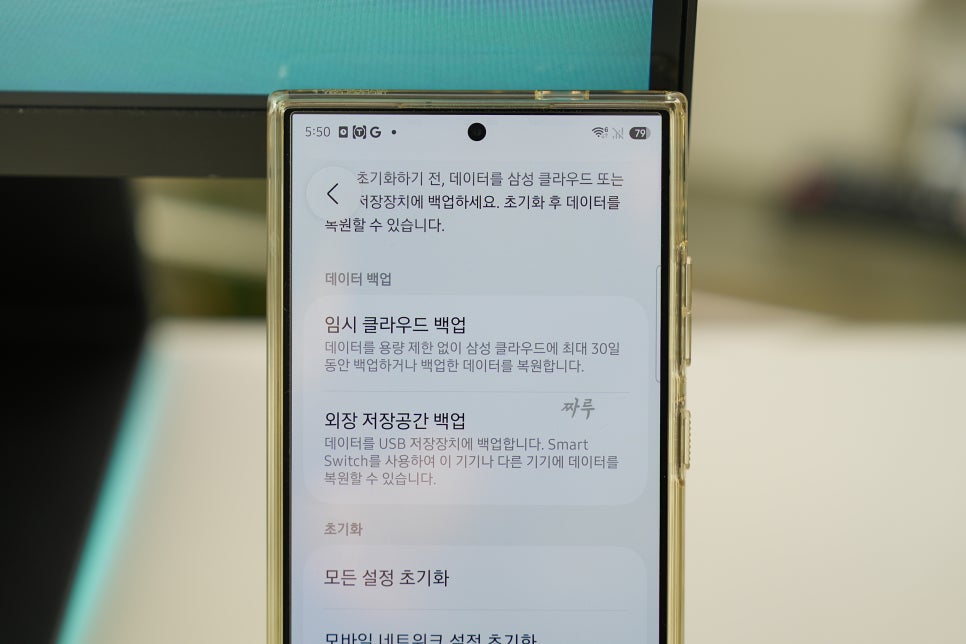
백업 없이 누르면 되돌릴 수 없다. 용량 부담이 없는 쪽은 스마트 스위치다. PC에 프로그램을 깔고 케이블로 연결해 백업하자. 여기는 용량 제한이 없다.
기기를 바꾸는 상황이라면 삼성의 임시 클라우드 백업이 더 편하다. 총용량 제한 없이 최대 30일 동안 데이터를 맡아주는 무료 서비스이고 수리나 초기화처럼 기기를 비워야 할 때를 겨냥해 만들어졌다. 클라우드만 쓰겠다면 네이버 마이박스가 30GB, 구글 드라이브가 15GB를 무료로 준다.
정작 놓치기 쉬운 건 카카오톡이다. 스마트 스위치의 PC와 SD 카드, 삼성 클라우드 백업 경로는 카톡 대화 백업을 지원하지 않는다. 대화를 살리려면 카카오톡 안에서 따로 백업해야 한다.
4. 구글 계정은 초기화보다 먼저 지운다
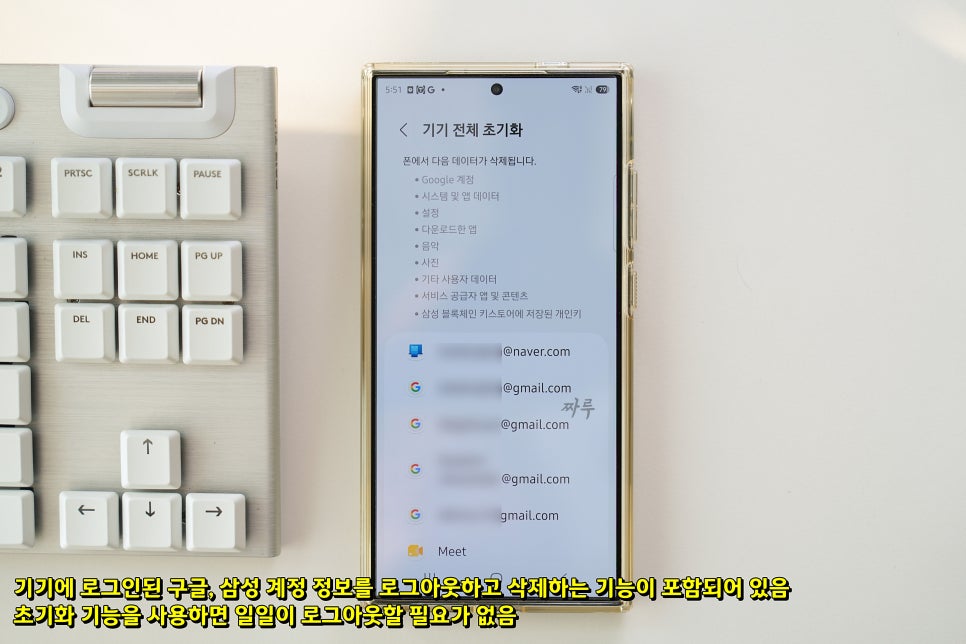
서두에서 말한 그 순서가 여기다. 구글 공식 도움말은 기기 보호를 끄는 방법으로 “기기에서 구글 계정을 삭제”를 안내한다. 초기화 자체는 화면 잠금이나 계정 비밀번호를 확인받고 진행될 뿐 보호를 풀어주지 않는다.
계정이 남은 채로 밀어버리면 새 주인은 전원을 켠 직후 예전 주인의 구글 계정과 비밀번호를 입력하라는 화면 앞에서 그대로 멈춘다. 흔히 구글락이라고 부르는 상태다. 이 폰을 되살리려면 사실상 판 사람이 자기 Gmail 계정으로 다시 로그인해 줘야 한다. 중고 거래에서 가장 곤란해지는 순간이 이거다.
그래서 어떻게 하라고?
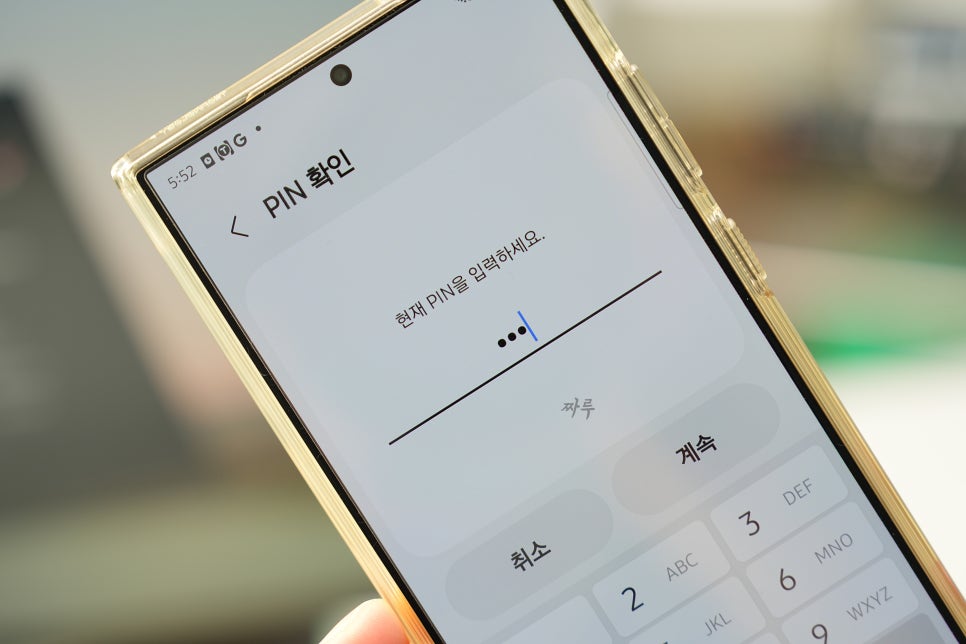
그냥 앞서 공유한 OneUI에서 제공하는 기기 전체 초기화 기능을 사용하면 된다. 초기화 전에 기기에 로그인된 모든 계정 정보가 자동으로 삭제되기 때문이다. 참고로 이 과정에서 PIN 입력 및 삼성 계정 비밀번호 입력을 통한 본인 인증이 필요하다.
정리하면 구글, 삼성 계정 로그아웃 없이 리커버리 모드를 통해 갤럭시 공장 초기화를 진행한 뒤 중고폰으로 판매하면 골치 아픈 일이 생길 수 있다. 부팅이 불가능한 경우에는 먼저 그것부터 해결한 뒤 OneUI에서 제공하는 기기 전체 초기화 기능을 통해 깔끔하게 모든 데이터를 삭제하길 권한다. 끝!


댓글0