

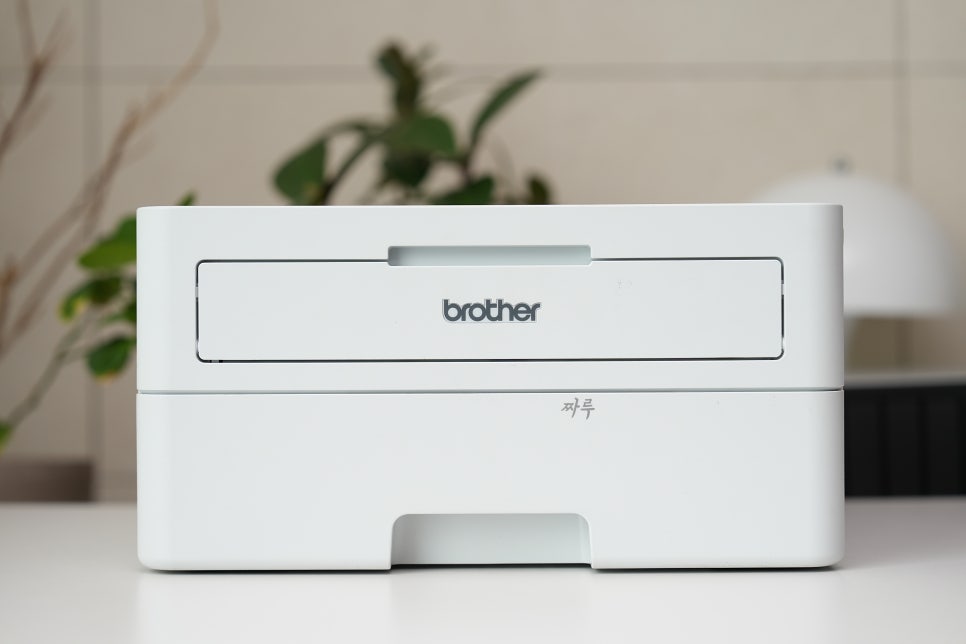
가정용 프린터기 추천 제품을 알아보다 보면 결국 유지비가 관건이라는 걸 알게 된다. 정작 부담은 기깃값보다 잉크나 토너 유지비에서 나온다는 후기가 그만큼 많아서다. 그래서 가성비 좋은 가정용 레이저 프린터기를 찾는 사람들이 한 번쯤 후보에 올리는 모델이 브라더 HL-B2180DW다.
그렇다면 이 흑백 레이저 프린터가 뭐가 좋은지부터 살펴본다.
1. HL-B2180DW 특장점
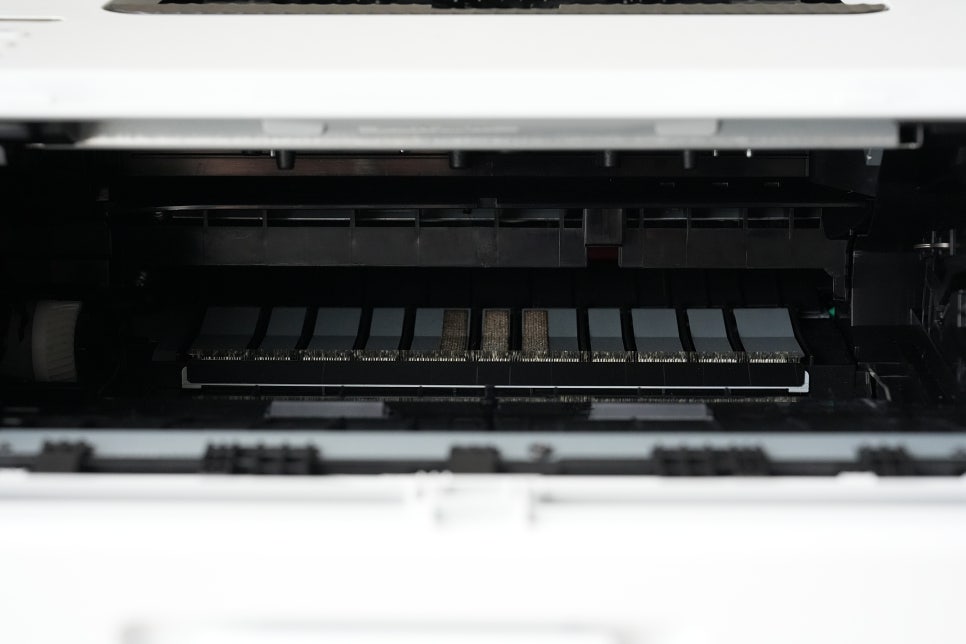
본격적인 PC 연결에 앞서 이 가정용 프린터기가 어떤 제품인지부터 확인하고 가자. 크게 세 가지가 눈에 띈다.
첫째는 속도와 선명함이다. 공식 스펙 기준으로 첫 장이 약 8.5초 만에 나오고 연속 출력은 분당 최대 34장까지다. A4 수십 장짜리 회의 자료도 잠깐 자리 비운 사이에 금세 쌓인다. 해상도는 최대 1,200 x 1,200dpi라 작은 글씨 서류까지 또렷하게 찍힌다.
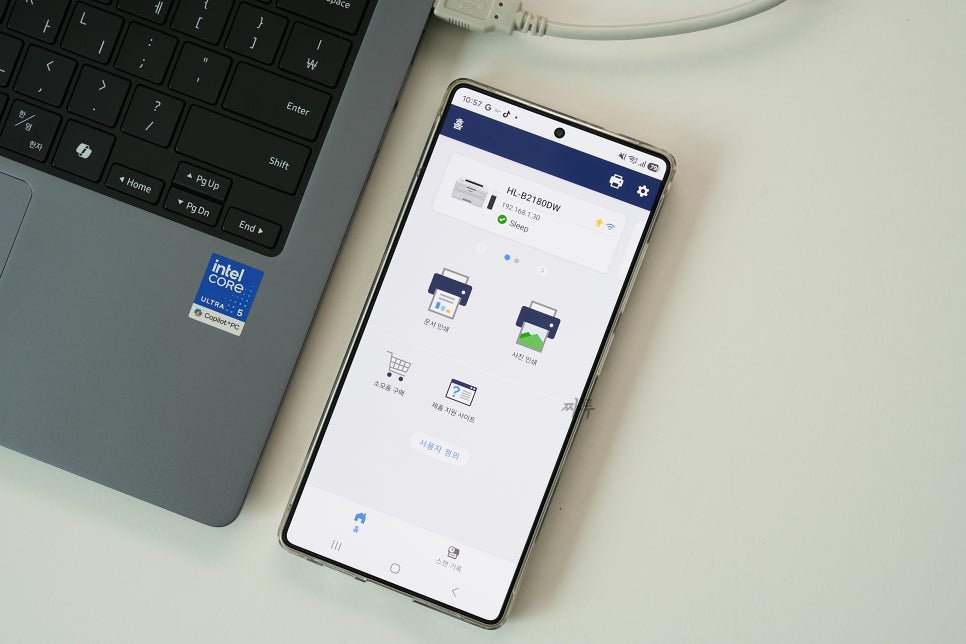
둘째는 연결성이다. 2.4GHz와 5GHz 듀얼 밴드 와이파이를 모두 지원해서 공유기에서 멀리 떨어진 방에 거치해 놔도 안정적인 대역을 잡는다. 물론 스마트폰 앱이나 아이폰 Air Print 기능을 통해 출력할 수도 있다.
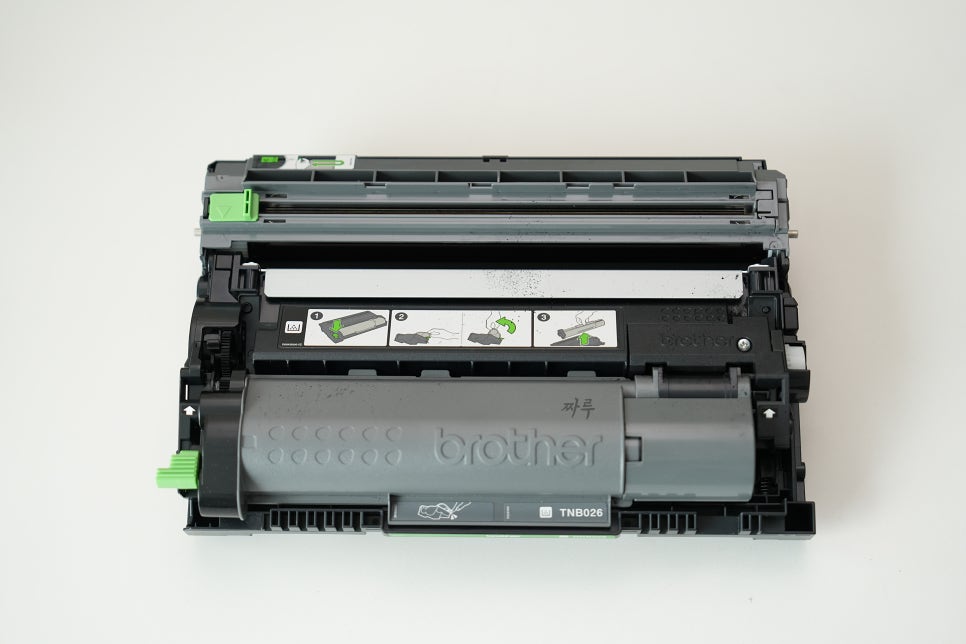
셋째는 유지비다. 토너와 드럼을 따로 교체하는 구조로 부담을 줄인 게 내가 생각하는 이 제품의 가장 큰 강점이다.
2. 외관 특장점
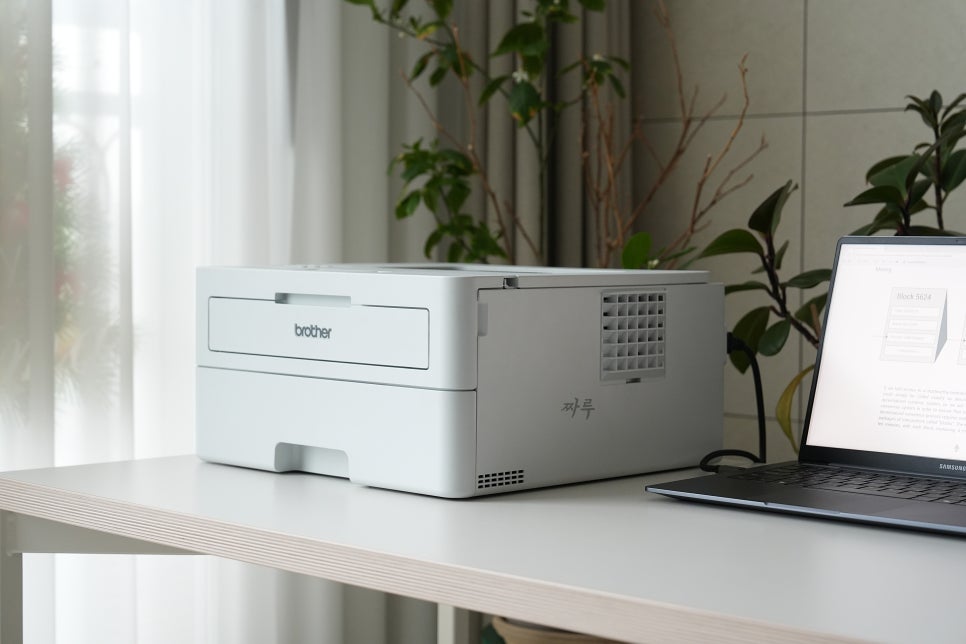
패키지 박스에서 본체를 꺼내 보면 생각보다 아담한 크기에 시선이 머문다. 가로, 세로 각각 36cm 안팎에 높이는 18cm 정도라 책상 구석이나 서랍장 위에도 부담 없이 올라간다. 무게도 7.5kg이라 혼자 들어 옮기는 데 무리가 없다.
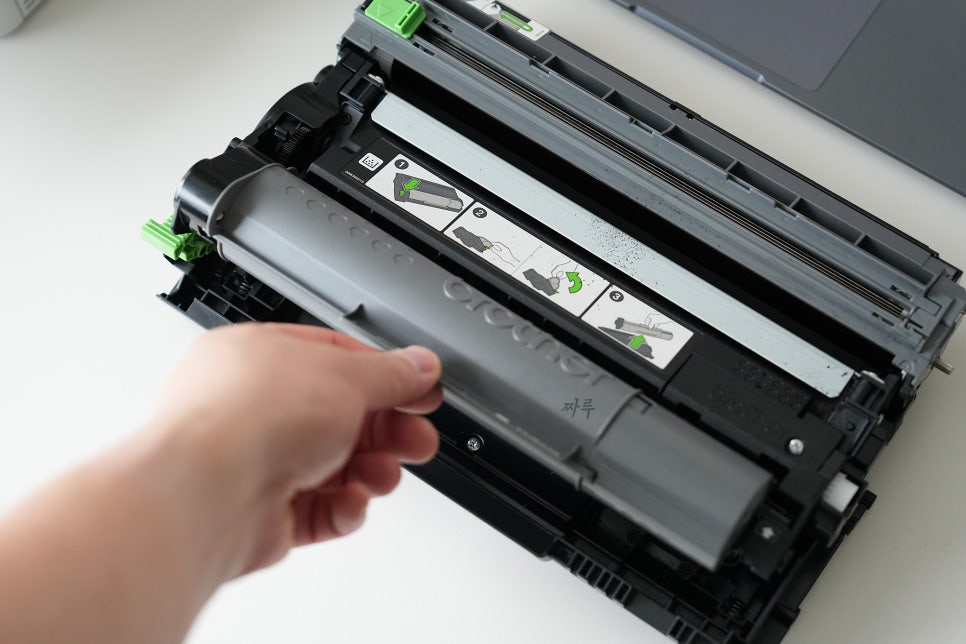
설치 전 딱 두 가지만 챙기면 된다. 먼저 전면 커버를 열어 기본 제공된 토너와 드럼을 규격대로 삽입하자. 레이저 프린터라 잉크가 아닌 토너를 쓴다는 점만 기억하면 된다.
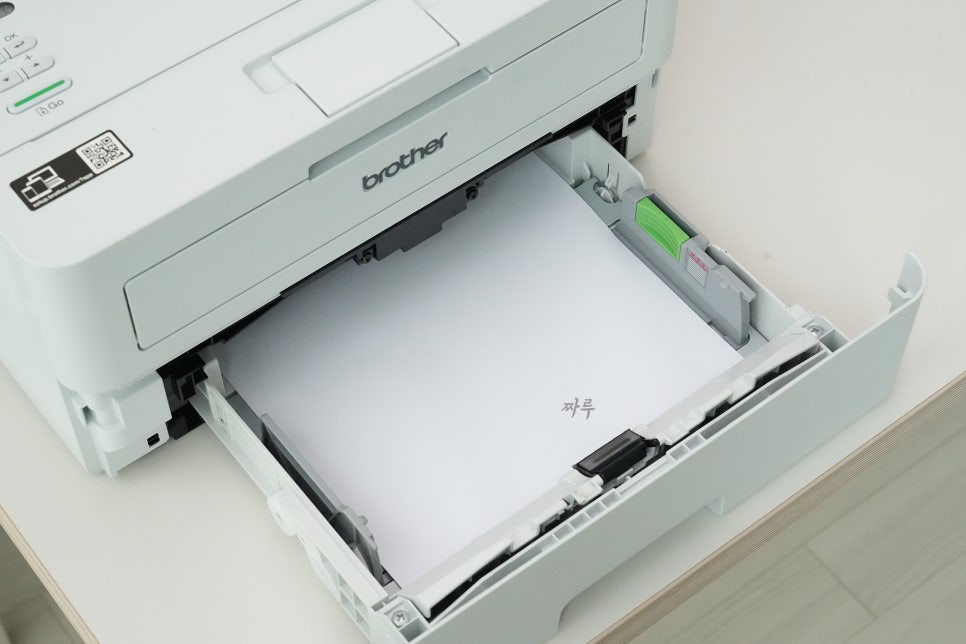
그 다음 하단 용지함을 서랍처럼 당겨 A4 용지를 넣는다. 가이드를 폭에 맞춰 밀어주면 하드웨어 준비는 끝. 용지함이 밖으로 노출되지 않는 서랍형이라 평소 종이에 먼지 앉는 것도 막아준다.
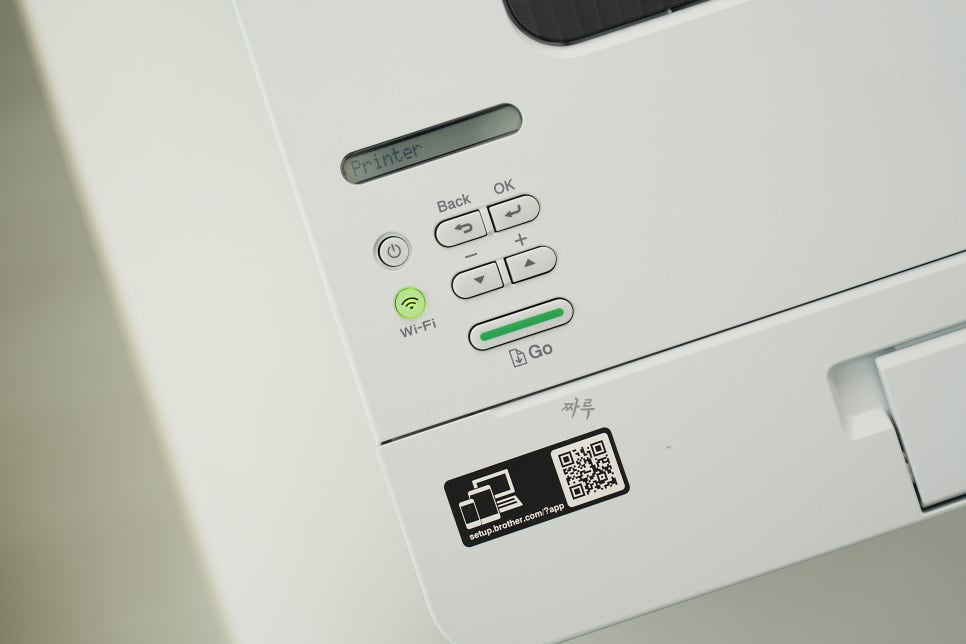
전원을 켜면 본체 상단에 한 줄짜리 LCD에 도트 텍스트가 출력된다. 현재 동작 상태를 확인할 수 있고 간단한 설정들을 변경하는 데 사용된다. 다만, 창이 너무 작고 터치스크린이 아니기 때문에 Wi-Fi 연결 같은 작업은 모바일 앱이나 PC 프로그램을 사용하는 게 편하다.
3. 디바이스 드라이버 다운로드 방법
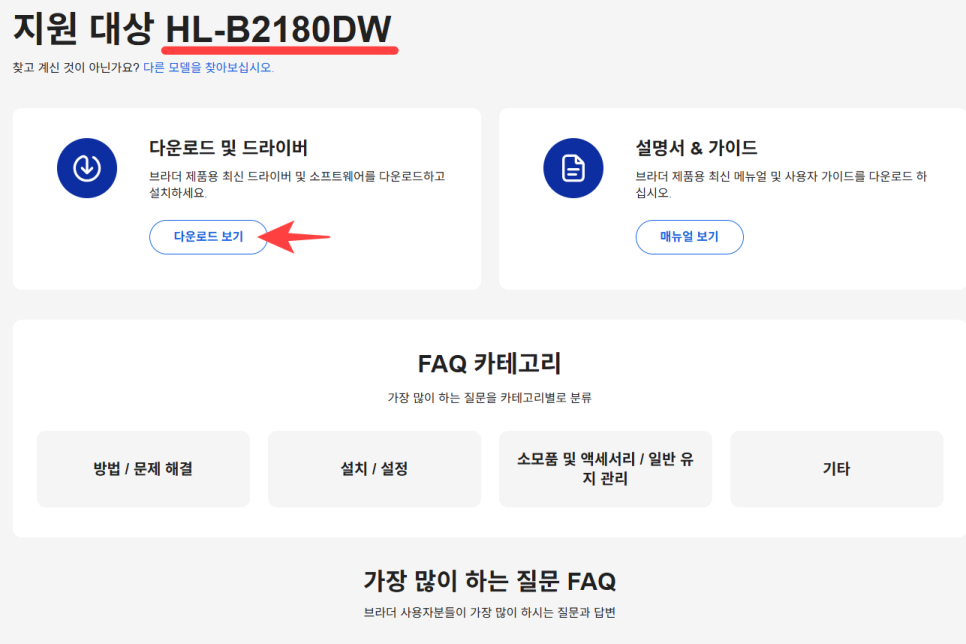
요즘 출시되는 가정용 프린터 대부분이 설치 CD를 제공하지 않는다. 노트북뿐만 아니라 데스크톱에서도 CD-ROM 자체를 보기 어렵기 때문이다. 따라서 온라인으로 파일을 다운로드해 설치하는 방식이 일반적이다. 브라더 HL-B2180DW 역시 마찬가지다. 위 공식 사이트에서 모델명만 입력하면 무료로 내려받을 수 있다.
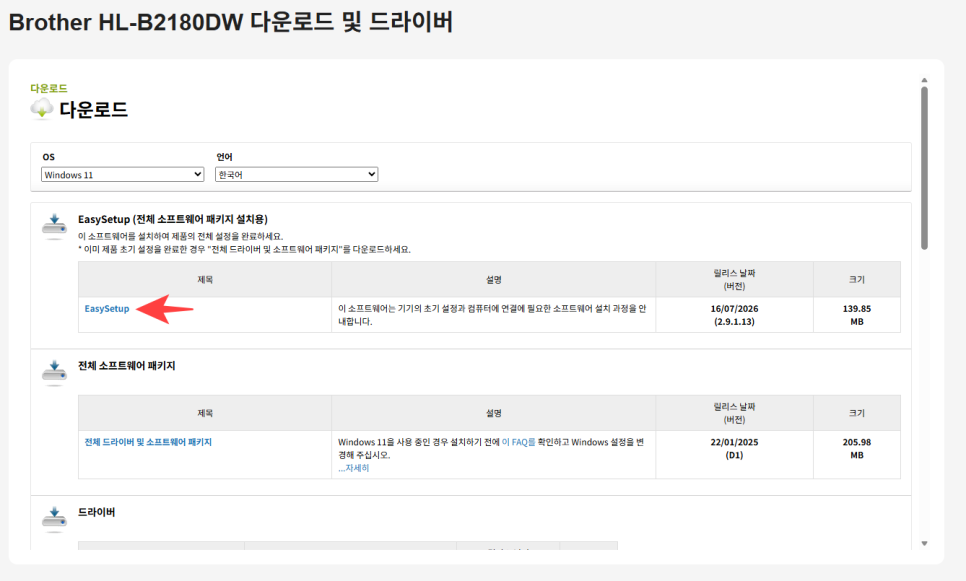
윈도우, 맥 등 내 컴퓨터 운영체제를 선택한 뒤 풀 드라이버 & 소프트웨어 패키지를 받으면 된다. 이게 브라더 EasySetup 설치 프로그램이다. 드라이버만 따로 받는 것보다 무선 연결 설정까지 한 번에 잡아주는 이 통합 패키지를 받길 권한다.
4. 설치 마법사로 와이파이 연결까지 한 번에
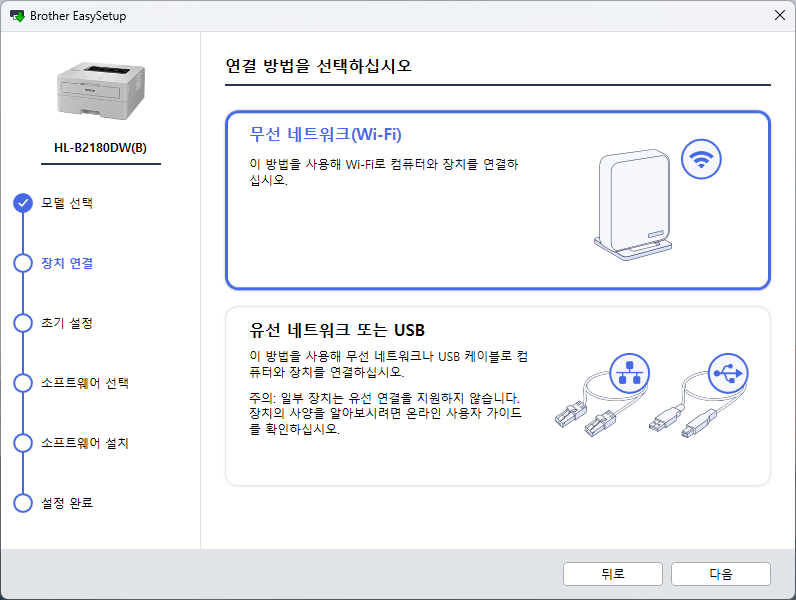
내려받은 EasySetup 파일을 실행하면 설치 마법사가 화면 안내를 시작한다. 여기서부터는 다음을 누르며 따라가면 되는 수준이라 크게 어렵지 않다.
핵심은 연결 방식을 고르는 단계다. 무선 랜(와이파이)을 선택하면 마법사가 주변 네트워크를 훑어 잡는다. 우리 집 공유기 이름(SSID)을 고르고 비밀번호를 입력하면 프린터가 그 네트워크에 붙는다. 앞서 말한 듀얼 밴드 덕에 5GHz가 잡히는 환경이라면 이 과정이 한결 매끄럽다.
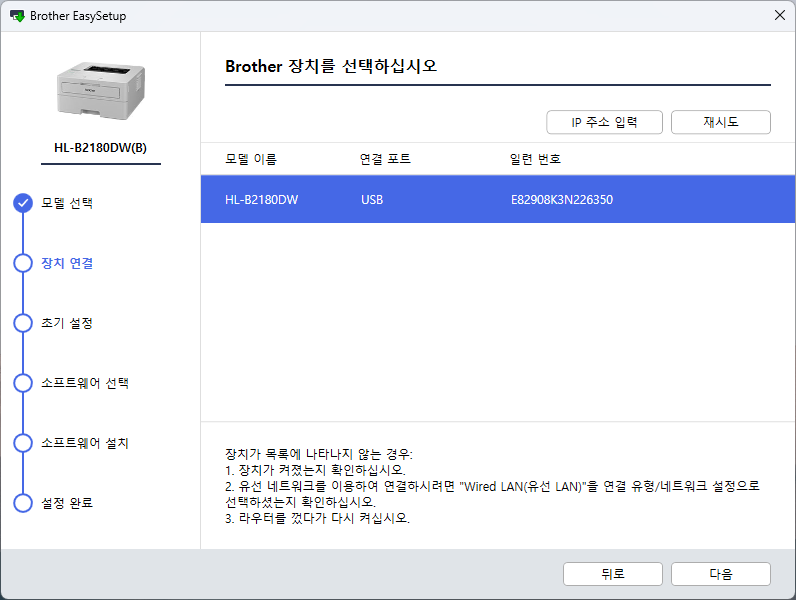
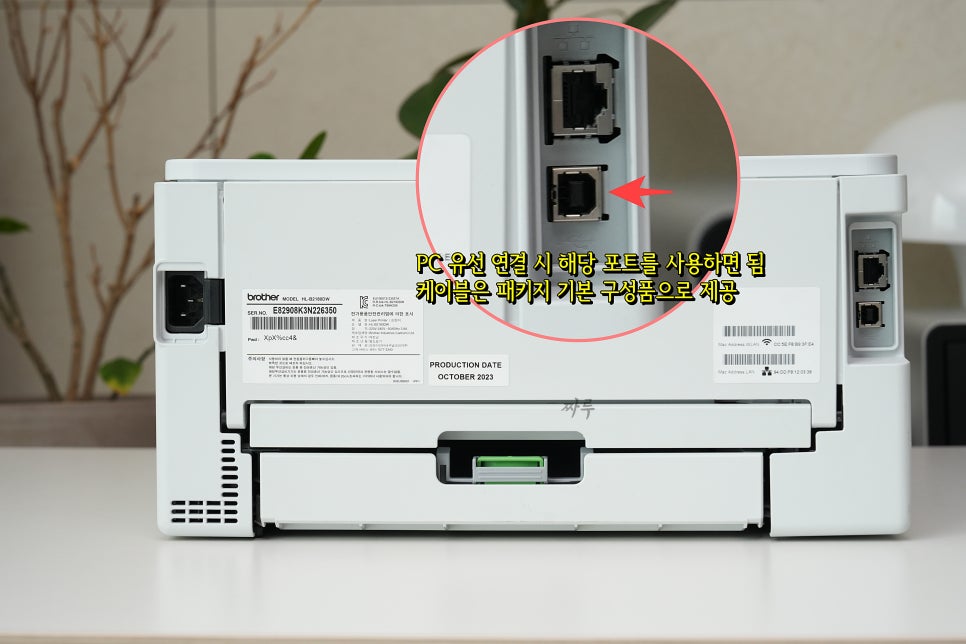
혹시 무선 환경이 여의치 않다면 같은 마법사에서 USB 케이블 연결을 고르면 된다. 프린터와 컴퓨터를 케이블로 잇고 안내를 따라가면 드라이버가 자동으로 잡힌다. 데스크톱을 프린터 바로 옆에 두고 쓰는 집이라면 이쪽이 오히려 속 편하다.
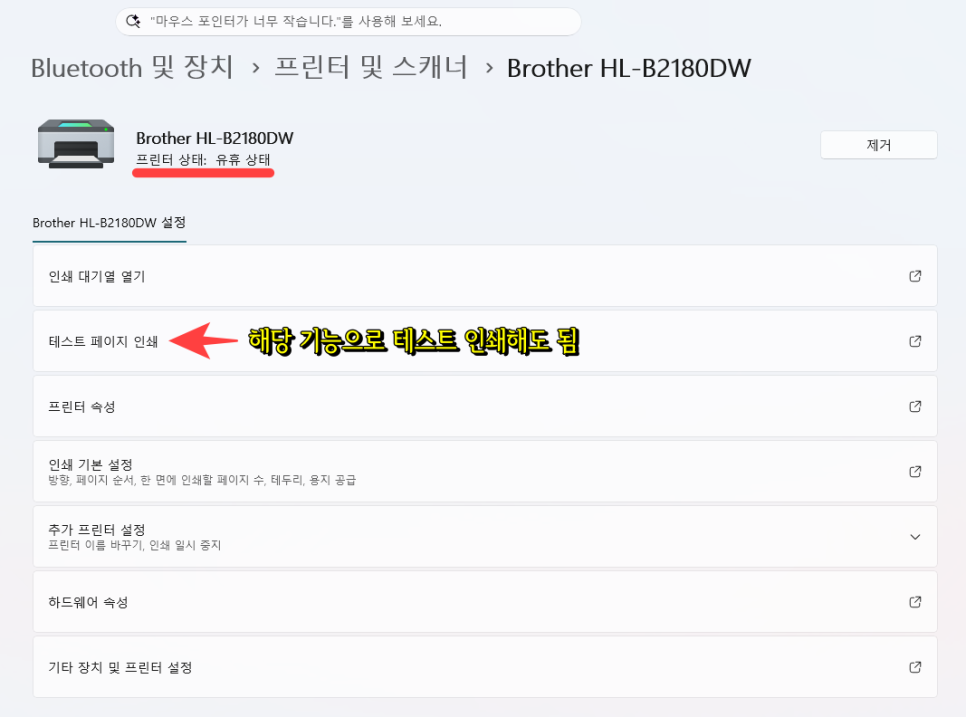
연결 방식만 정하고 나면 나머지는 설치 마법사가 알아서 마무리한다. 설치가 끝났다는 문구가 뜨면 실제 연결까지 완료된 것이다. 추가로 Windows 11, macOS 모두 [설정] > [프린터 및 스캐너] 탭에서 ‘Brother HL-B2180DW’ 장치명이 표시되는지까지 확인하면 된다.
5. 첫 출력으로 설치 점검하기
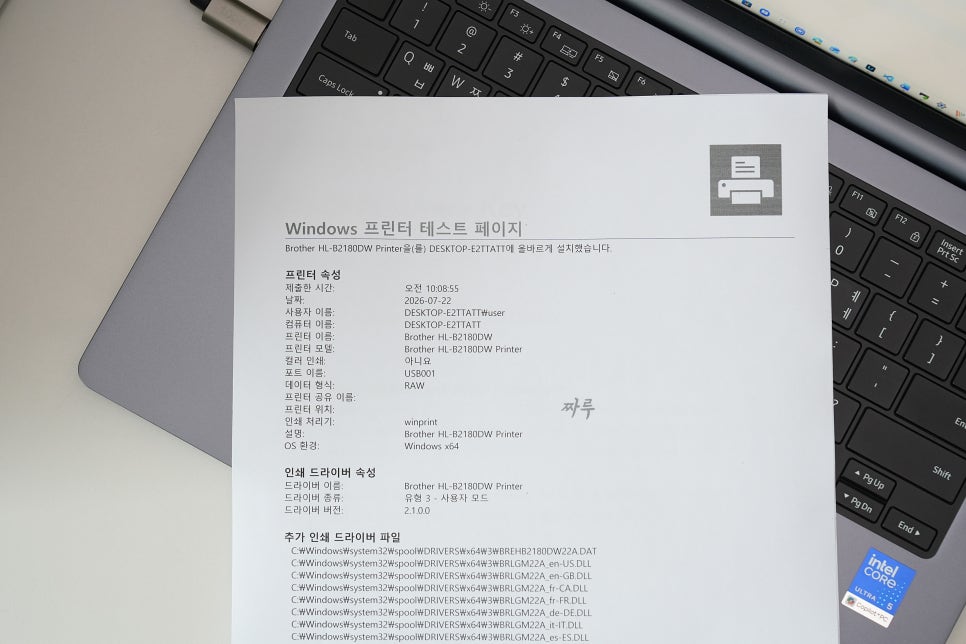
드라이버 설치 및 운영체제에서 기기 인식이 되는 걸 확인했다면 Word, PPT 또는 웹 브라우저 등에서 테스트 출력을 진행해보자. 여기서 앞서 언급한 출력 속도가 실감 난다. 흑백 레이저 프린터라 출력 버튼을 클릭하자마자 순식간에 첫 장이 나온다. 잉크젯을 쓰다 넘어온 분이라면 이 즉답성에서 크게 만족할 것이다.
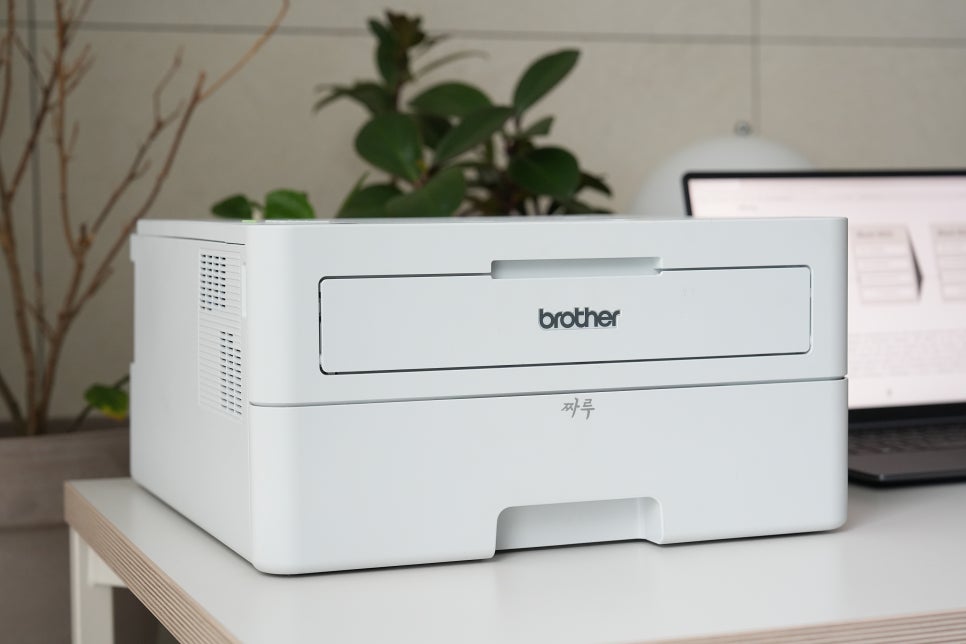
참고로 브라더 프린터 모델명 끝의 알파벳에는 의미가 있다. D는 자동 양면 인쇄(Duplex), W는 무선(Wireless)을 뜻한다. HL-B2180DW라는 이름 자체가 양면과 와이파이를 모두 갖췄다는 표시인 셈이다. 참고로 사용법은 사용기 콘텐츠에서 자세하게 다룰 예정이다.
6. 가장 많이 하는 질문 FAQ
Q. 드라이버는 어디서 받나요?
브라더 공식 지원 사이트에서 모델명 HL-B2180DW를 검색해 풀 드라이버 패키지(EasySetup)를 받아 실행하면 된다. 이 패키지 하나로 드라이버 설치와 무선 연결까지 한 번에 처리할 수 있다.
Q. 공유기가 꼭 있어야 하나요?
아니다. 본체와 컴퓨터를 USB 케이블로 연결해 유선 모드로 사용하거나 프린터와 스마트폰을 1대1로 연결하는 Wi-Fi Direct로도 사용할 수 있다.
Q. 맥에서도 설치되나요?
가능하다. 윈도우와 맥용 드라이버를 모두 제공하며 아이폰, 아이패드 같은 애플 모바일 기기에서는 에어 프린트로 터치 몇 번이면 출력할 수 있다.
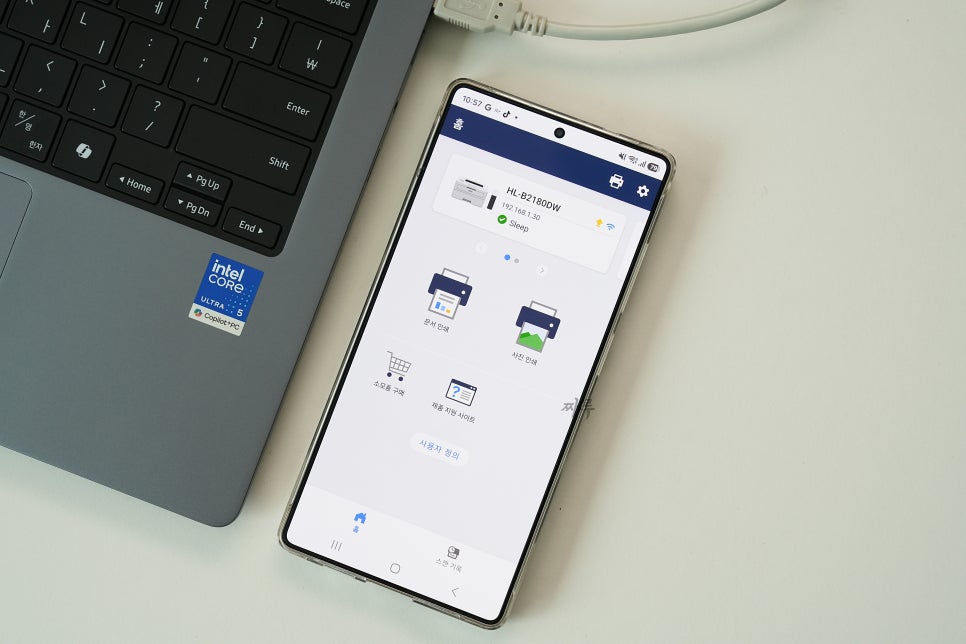
설치 자체는 마법사가 대부분 대신해주니 갈림길에서 방향만 정하면 된다. 집에 공유기가 있고 여러 기기에서 같이 쓸 계획이면 무선으로, 프린터를 컴퓨터 한 대 옆에 붙여 쓸 거면 USB로 연결하는 게 깔끔하다. 5GHz까지 지원하는 덕에 공유기에서 조금 떨어진 방에 둬도 무선 연결이 크게 흔들리지 않는다. 물론 두 가지 방법을 모두 활용하는 것도 가능하다.
브라더 프린터기의 인쇄 설정과 자동 양면 출력 방법 그리고 스마트폰 출력 활용법은 다음 글에서 이어서 다룬다. 끝!


댓글0