

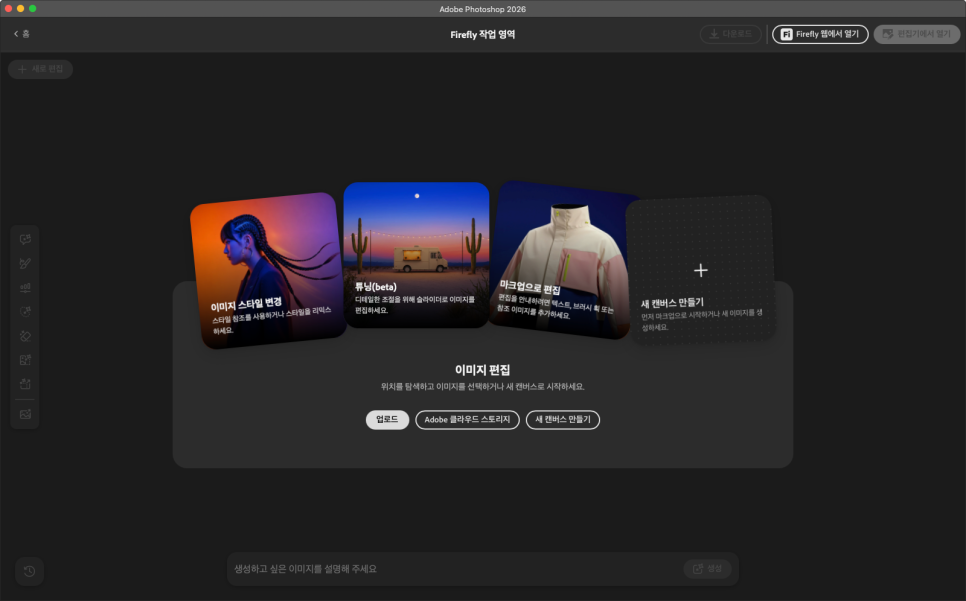
어도비 파이어플라이는 세 군데서 사용할 수 있다. 브라우저로 접속하는 웹앱, 포토샵과 익스프레스에 포함되어 있는 파이어플라이 그리고 모바일 앱. Adobe 계정 하나로 셋 다 쓸 수 있다.
직접 사용할 이미지를 만들거나 기존 사진을 AI로 수정하고 싶은 사람이라면 웹앱으로 시작하면 된다. 생성형 이미지 제작이 처음인 사람도 손쉽게 원하는 결과물을 기대할 수 있을 것이다.
1. 웹에서 처음 열면 뭘 먼저 눌러야 하나
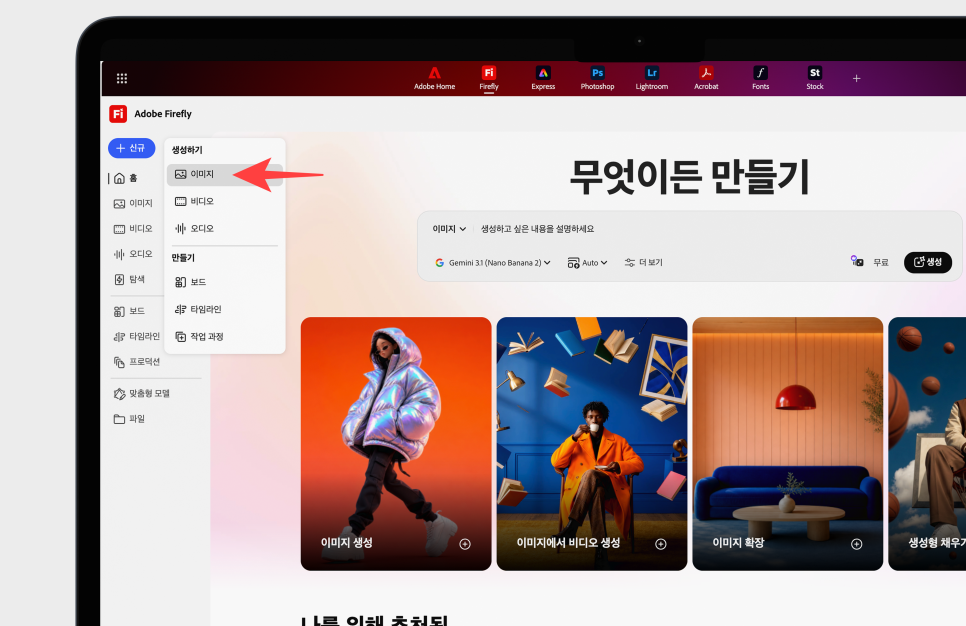
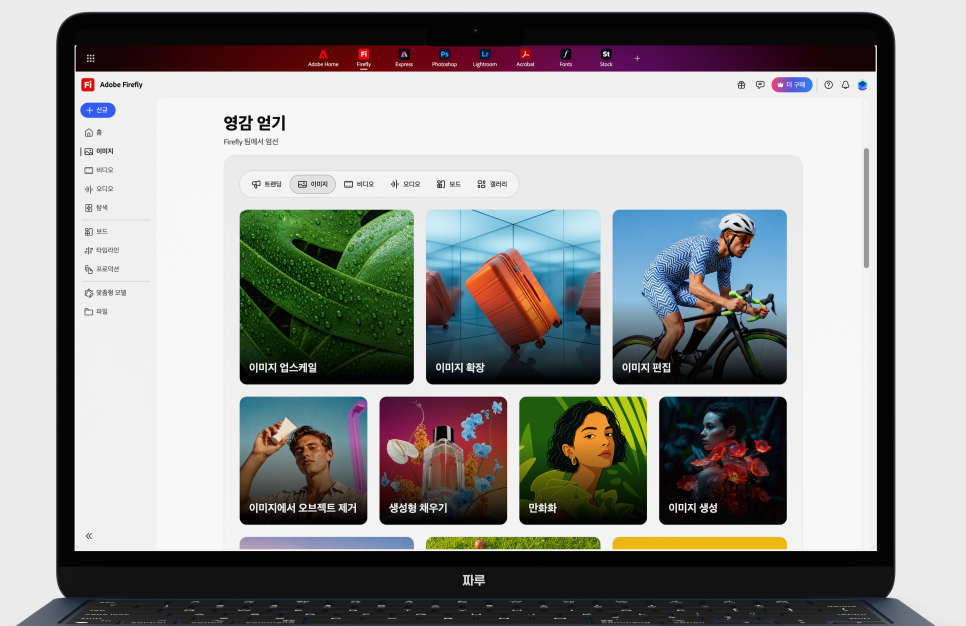
firefly.adobe.com에 접속하자. PC 웹 기준으로 좌측 상단에 있는 [신규] 버튼을 누르고 [이미지]를 선택하면 된다. 참고로 동영상과 오디오 생성도 가능하지만 Adobe 자체 모델은 퀄리티가 Sora, Veo, Seedance, Kling, Runway, Suno 등 경쟁 플랫폼 대비 떨어진다.
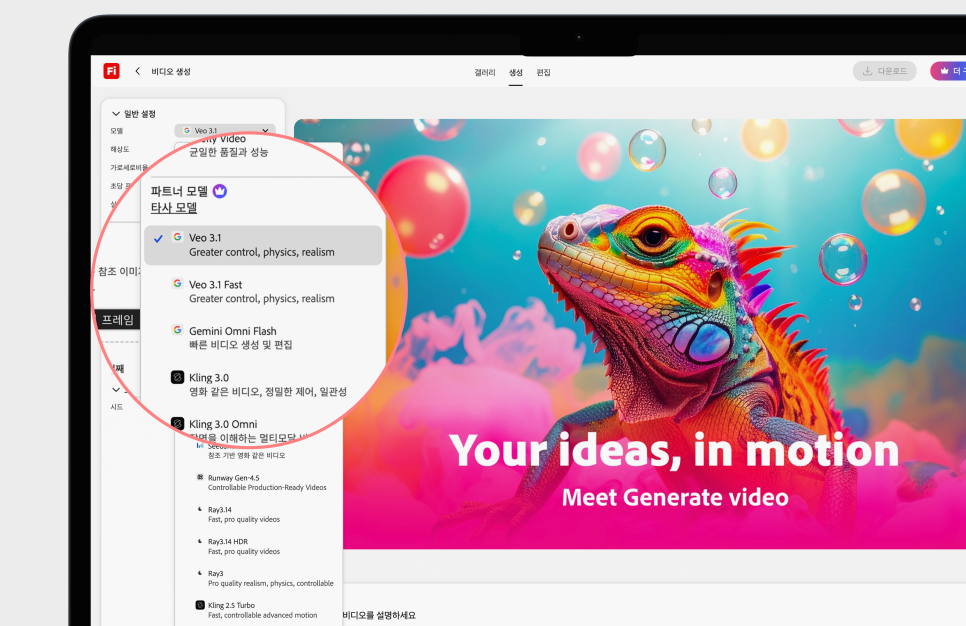
어도비도 이런 사실을 알고 있는지 파이어플라이에서 앞서 언급한 타사 AI 모델들을 지원하지만, 크레딧 소모 측면에서는 조금 불리하다. 그런데 하나의 AI 영상을 만드는 데 여러 가지 모델을 활용하길 원하는 크리에이터에게는 각 플랫폼에 구독료를 지불하고 작업 파일을 계속 옮겨 가면서 작업하는 것보단 파이어플라이를 이용하는 게 더 효율적일 수 있겠다.
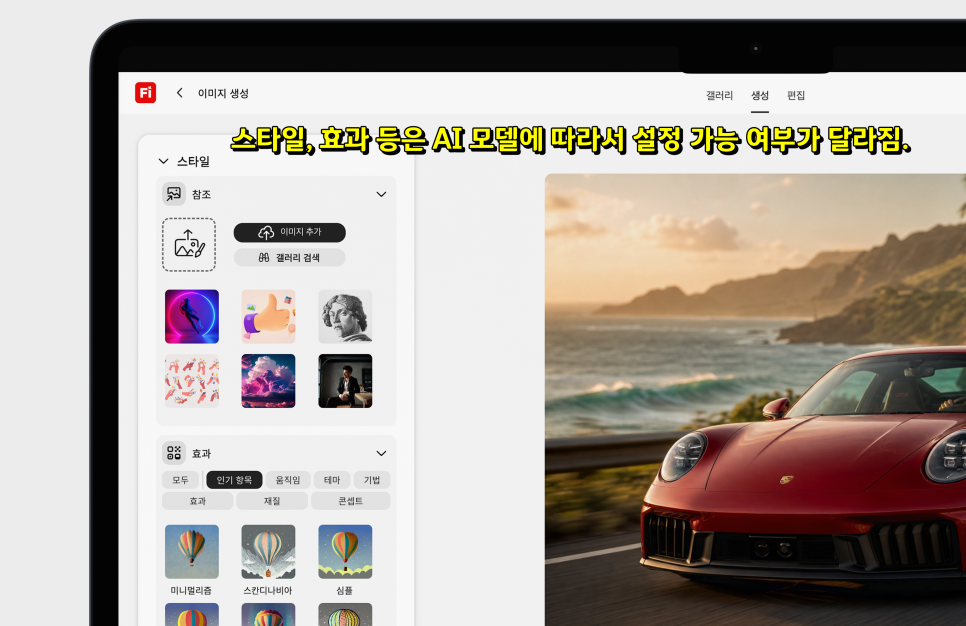
아무튼 기본적인 이미지 생성 방법은 간단하다. AI 모델, 가로세로 비율, 해상도, 스타일, 컴포지션 등을 설정하고 참고할 이미지가 있으면 등록한 뒤 화면 하단에 프롬프트를 입력하면 된다.
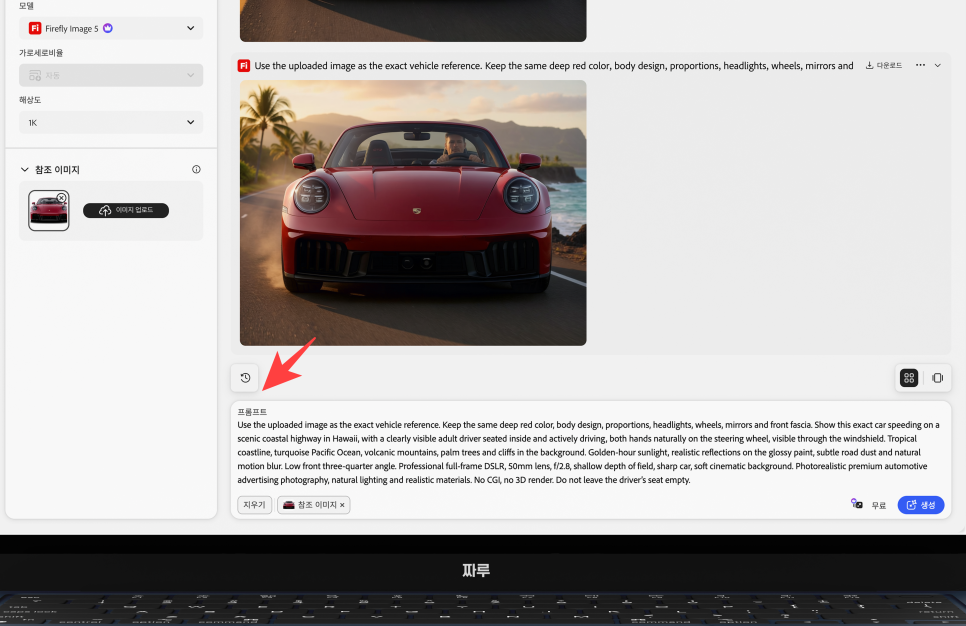
한국어를 지원하지만, 실제 동작 시에는 먼저 영어로 번역하는 것으로 보인다. 되도록이면 처음부터 ChatGPT, Claude 같은 챗봇으로 디테일하면서 자연스러운 영어 프롬프트를 만든 뒤에 그걸 어도비 파이어플라이어에 제공하길 권한다.
-
어도비 고급 AI 모델 (Firefly Image 5, Firefly Image 4 Ultra) : 5개
-
타사 AI 모델 (ex. GPT Image 2, Gemini 3.1, FLUX.2 Pro) : 2개
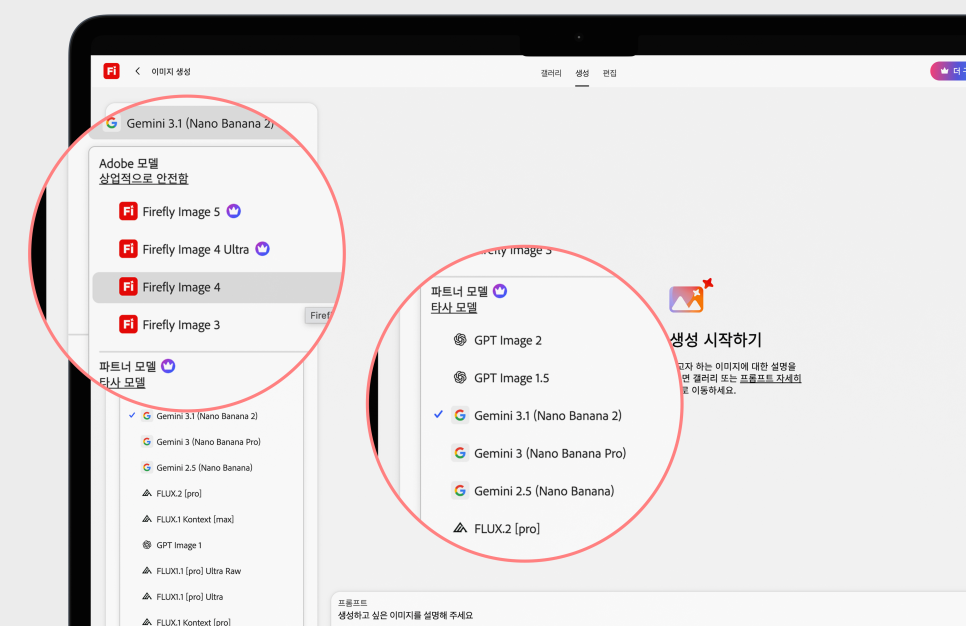
최신 AI 모델들 기준으로 하루에 무료로 작업할 수 있는 횟수가 정해져 있다. 따라서 유료 플랜 결제 전에 충분한 테스트를 통해 결과물의 품질이 충분히 만족스러운지 확인해 보길 권한다. 그런데 지금 무슨 버그가 있는지 제한 횟수를 초과해서 무료 생성이 가능하다.
참고로 Firefly Image 3, 4 같은 구형 모델은 어도비 크리에이티브 클라우드 구독 시 제공되는 크레딧을 소모해서 사용할 수 있지만 퀄리티가 너무 떨어져서 큰 의미가 없다.
2. 추가 기능 몇 가지
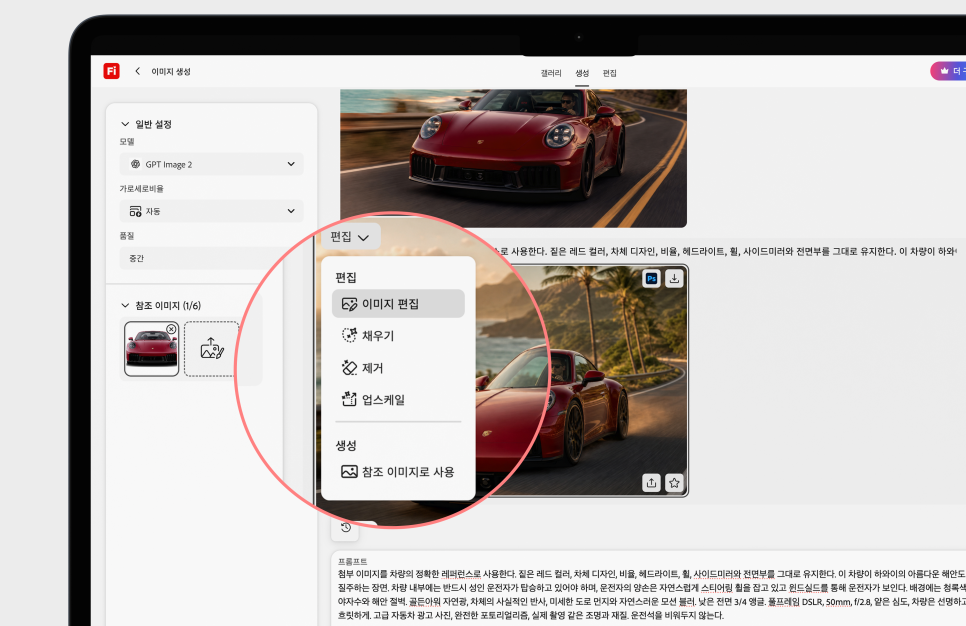
생성한 이미지를 그대로 쓰는 경우는 많지 않다. 대부분 AI를 쓰면 “딸깍” 한 번으로 만족스러운 결과물을 만들 수 있겠지 기대하지만 현실은 생성 파이프라인이 안정화되기까지 무수히 많은 수정을 거쳐야 한다.
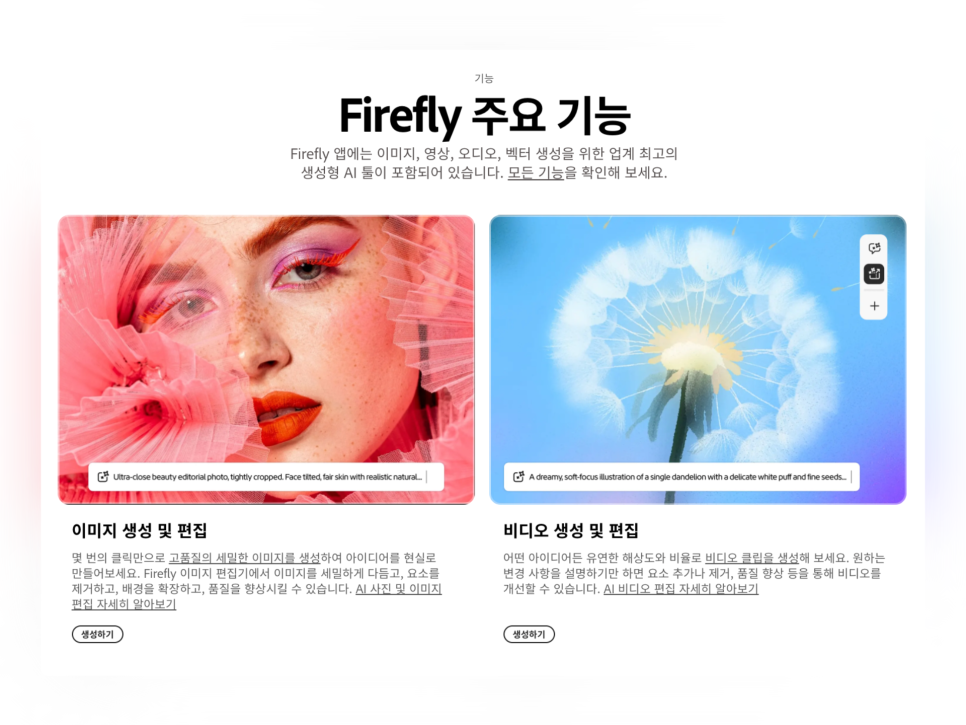
그런 측면에서 포토샵을 만든 어도비가 제공하는 파이어플라이는 꽤나 매력적이다. 일단 Photoshop 내에서 해당 기능을 호출해 사용하면 바로 레이어로 전환해서 작업을 이어갈 수 있다. 그리고 웹앱에서도 마크업을 활용한 프롬프트 추가 수정, 생성형 채우기, 선택 영역 제거, 자르기 및 확장, 배경 제거 그리고 업스케일 등 다양한 후작업이 가능하다.
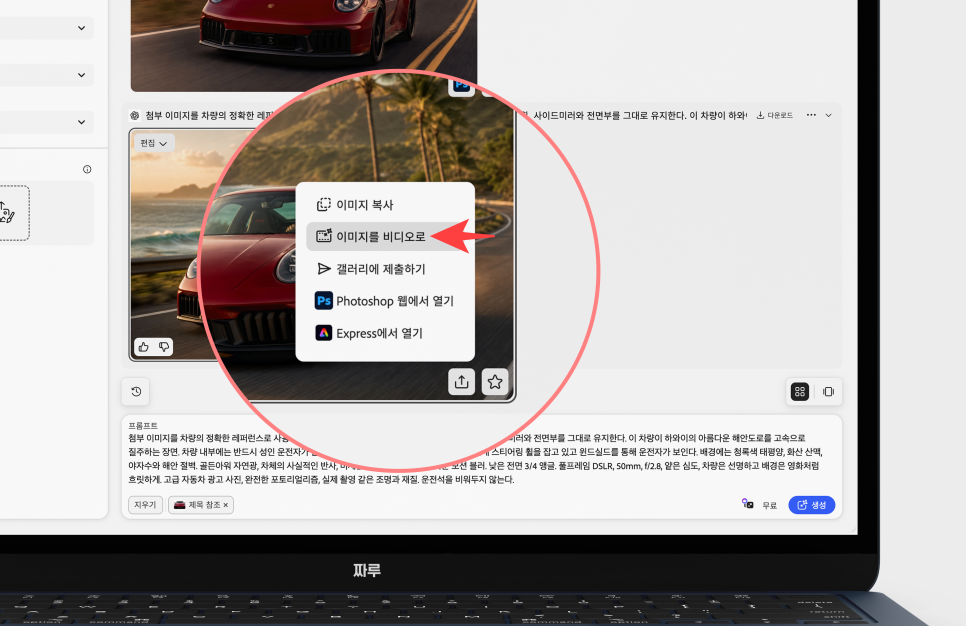
그리고 생성된 이미지를 비디오로 변환하는 기능도 지원한다. 앞서 Firefly Video 자체 모델이 아직 갈 길이 먼 것처럼 이야기했지만, 사실 Veo 3.1, Kling 3.0, Seedance 2.0 등 경쟁 모델 대비 품질이 조금 떨어진다는 것이지 가성비 측면에서는 오히려 앞설 수 있다.
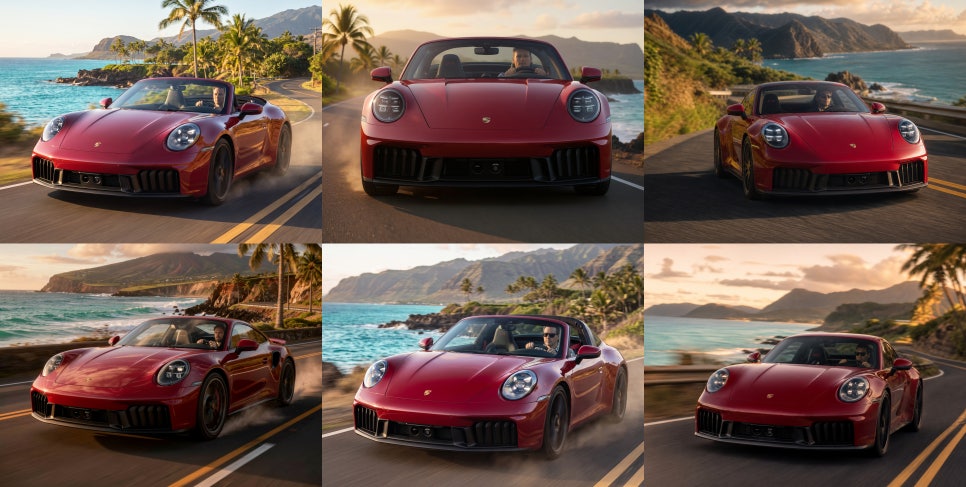
위 영상을 보면 알겠지만, 원본 이미지 자체의 퀄리티가 높은 덕분에 생성형 동영상의 품질도 상당히 높다. 이게 바로 어도비 파이어플라이의 매력이지 않나 싶다. Input으로 제공하는 소스 이미지가 좋아야 AI 동영상 제작이 수월해진다.
3. FireFly 이미지 생성의 장점은?
가장 먼저 학습 데이터를 꼽을 수 있다. 어도비 자체 모델은 라이선스를 확보한 콘텐츠와 저작권이 만료된 퍼블릭 도메인 자료로 학습했다. 그래서 결과물을 상업적으로 써도 된다.
반면 미드저니 같은 경우에는 이미지 완성도 측면에서는 FireFly보다 앞선다. 캔바는 어피니티를 무료로 풀면서 문턱을 낮췄다. 다만 둘 다 학습 데이터의 출처를 어도비만큼 못 박지 못한다. 수익 창출을 위한 유튜브 쇼츠, 인스타그램 릴스, 틱톡 등 숏폼 콘텐츠 제작용으로는 FireFly 자체 모델이 매력적일 수 있겠다.
4. 요금제 차이
|
플랜 |
월 크레딧 |
정상가 |
연간 구독 프로모션 |
|
무료 |
일일 한도 |
– |
– |
|
Standard |
2,000 |
13,200원 |
9,900원 |
|
Pro |
4,000 |
26,400원 |
대상 X |
|
Pro Plus |
10,000 |
67,100원 |
46,970원 |
|
Premium |
50,000 |
270,600원 |
189,200원 |
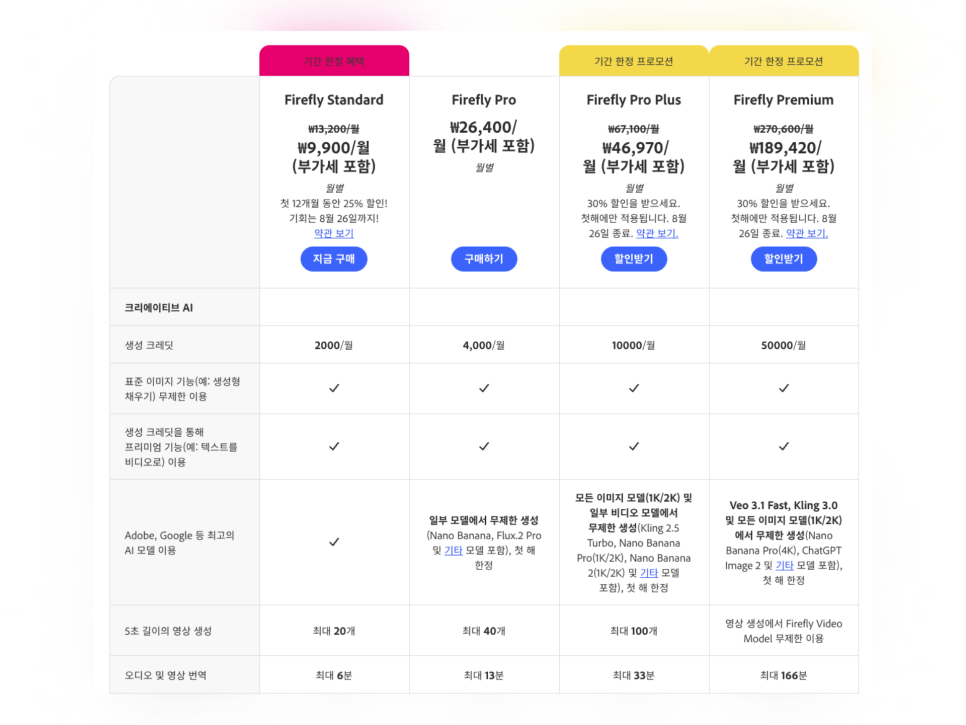
4가지 유료 플랜의 핵심 차이는 매달 제공되는 크레딧 양과 최대 생성 가능한 결과물 갯수 정도가 전부다. 참고로 ‘정서불안 김햄찌’ 같은 생성형 비디오 콘텐츠를 본격적으로 제작할 계획이라면 최소 프로 플러스 요금제에 가입하길 권한다.
8월 26일까지 할인 프로모션이 진행된다. 대상은 Standard와 Pro Plus, Premium 셋이다. Standard는 25%, 나머지 둘은 30%씩 첫해에만 유효한 혜택이다. 보다 자세한 정보는 아래 URL을 통해 확인해 보자.
5. 자주 묻는 질문 (FAQ)
Q. 무료로는 어디까지 쓸 수 있나요?
Adobe ID만 있으면 매일 정해진 횟수까지 무료로 만들 수 있다. 한도는 날마다 갱신되고 그 이상을 만들려면 유료 구독이 필요하다.
Q. 초보자가 파이어플라이 사용법을 익히는 데 오래 걸리나요?
프롬프트를 한국어로 넣고 Quick Actions를 하나씩 눌러보면 30분이면 어디에 뭐가 있는지 감이 온다. 어려운 쪽은 도구가 아니라 원하는 결과를 문장으로 묘사하는 연습이다.
Q. 크레딧을 다 쓰면 어떻게 되나요?
프리미엄 기능만 막히고 표준 생성은 그대로 돌아간다. 크레딧은 결제일마다 초기화된다. 남아도 이월되지 않는다.
Q. 크리에이티브 클라우드, 포토그래퍼 플랜을 구독 중인데 따로 결제해야 하나요?
왕관 아이콘이0 붙은 프리미엄 모델을 쓰려면 Firefly 구독이 따로 필요하다. 반대로 Firefly 플랜의 크레딧은 포토샵과 일러스트레이터, 프리미어에서도 그대로 쓸 수 있다.


댓글0